Rabu, 19 Februari 2014

Rabu , 19 Februari 2014 pukul 15.00 WIB tepatnya saya dan teman-teman Prakerin di BLC Telkom-KPLI Klaten mendapat tugas untuk membantu memasang AP ( Access Point ) di Dinas Perhubungan Klaten yang akan diterima oleh station di Dinas Pertanian Klatn.


Yang bertugas adalah Mas Pras memasang antena di tower , Mas Ganjur dan Mas Puguh yang setting radio < Pak Jimmy sebagai pinpro / ketua di lapangan dan kami semua siswa Prakerin hanya membantu saja jika Tim di lapangan tadi memerlukan bantuan. Selain itu saya dan teman-teman juga mencari pengalaman dan ilmu. Karena pengalaman seperti itu mungkin tidak akan kami dapatkan di tempat lain dan waktu lain.

Di sana kami bisa mendapatkan ilmu dan pengalaman mengenai cara memasang antena grid sebagai access point di atas tower ,  cara setting radio sebagai AP dan yang terpenting adalah kerjasama dan kekompakkan tim agar pekerjaan di lapangan bisa jaadi lebih mudah, ringan dan cepat selesai dengan hasil yang maksimal.
 
1. Buka terminal pada PC anda
2. Masuk sebagai super user
# sudo su
3. Install IPTRAF
# apt-get install iptraf
4. Buka iptraf dengan perintah , pastikan terminal anda sudah terbuka maximize
# iptraf
5. Tampilan IPTRAF


Rabu , 8 Januari 2014 lebih kurang pukul 21.00 WIB saya beserta teman-teman Prakerin di BLC-Telkom KPLI Klaten yang berasal dari SMKN 1 KEDIRI dan SMK Temanggung merakit antena Ubiquity Dish M5 yang di bimbing oleh Mas Puguh dan Mas Gantjur.

Itu merupakan pertama kalinya kami memegang langsung antena Dish. Jadi kami semua perlu bimbingan dari senior kami tadi. Ada 2 buah antena, yang 1 dirakit oleh Mas Gantjur dan Mas Puguh , yamg 1 lagi dirakit oleh kami semua siswa Prakerin di BLC-Telkom KPLI Klaten.

Tidak hanya merakit saja , tetapi Mas Puguh (yang spesialis jaringan) juga menjelaskan mengenai antena tersebut serta fungsi , kelebihan dan kelemahan antena tersebut.


Selasa, 18 Februari 2014

Selasa , 18 Februari 2014 pukul 13.00 WIB tepatnya saya dan teman-teman yang lain mendapat tugas untuk membantu mas Ganjur untuk memasang PC server di SMKN 1 Ngawen. Di sana hanya meletakkan PC server yang sudah di install e-learning. Setelah PC tersebut dipasang kemudian di hubungkan ke mikrotik yang ada di sana dan bisa konek , maka tugas kami telah selesai. Mudah kan ..... :)
Setelah itu kami mampir dulu ke rawa jombor untuk refreshing.

Ini Foto kami ! ! !


Senin, 17 Februari 2014


Server HTTP Apache atau Server Web/WWW Apache adalah server web yang dapat dijalankan di banyak sistem operasi (Unix, BSD, Linux, Microsoft Windows dan Novell Netware serta platform lainnya) yang berguna untuk melayani dan memfungsikan situs web. Protokol yang digunakan untuk melayani fasilitas web/www ini menggunakan HTTP.
Apache memiliki fitur-fitur canggih seperti pesan kesalahan yang dapat dikonfigur, autentikasi berbasis basis data dan lain-lain. Apache juga didukung oleh sejumlah antarmuka pengguna berbasis grafik (GUI) yang memungkinkan penanganan server menjadi mudah.
Apache merupakan perangkat lunak sumber terbuka dikembangkan oleh komunitas terbuka yang terdiri dari pengembang-pengembang dibawah naungan Apache Software Foundation.


 Cara Install di Debian 7.0 :

1. Install Apache2
# aptitude -y install apache2

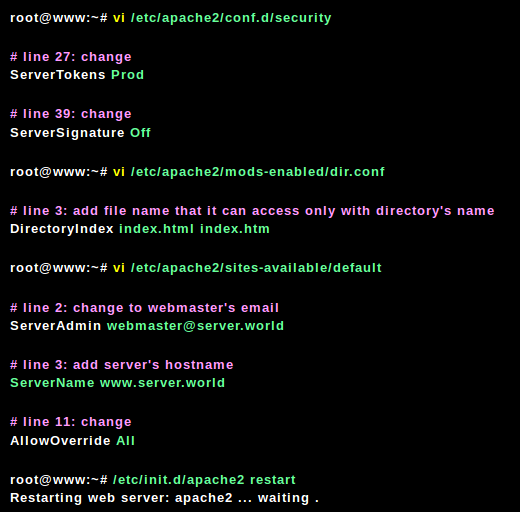
2. Konfigurasi Apache2 seperti di bawah ini


3. Restart Apache2
# /etc/init.d/apache2 restart

Jika muncul tampilan seperti di bawah ini


4. Lakukan perintah
# vi /etc/apache2/conf.d/SquirrelMail.conf

5. Edit seperti gambar di bawah ini


6. Restart lagi Apache2 anda


Sabtu, 15 Februari 2014

Ubiquiti AirGrid M2HP
AirGrid M2 perangkat baru dari baris populer AirGrid dari Ubiquiti Networks (UBNT). Perangkat ini merupakan titik akses eksternal AirGrid M2 dengan daya disetel sebagian dimodifikasi tinggi, yang akan menjamin kualitas terbaik dari sinyal WiFi.
Fitur :
Akses eksternal cuaca titik AirGrid M2, model klasik dari berbagai perangkat Ubiquiti dari set antena bluetooth terintegrasi reflektor. Solusi inovatif ini memungkinkan untuk menghilangkan hilangnya frekuensi tinggi bagian dari sinyal di kabel. Grid desain kompak reflektor AirGrid M2 tidak hanya menyediakan gain 16 dBi, dan dapat menahan angin kencang. Nominal kisaran diciptakan oleh link AirGrid M2 - 30 km, lebar saluran dari 100 MB / s.
Tergantung pada posisi perangkat, AirGrid M2, dapat digunakan dengan polarisasi horisontal dan vertikal. Lebar besar kelopak dapat digunakan untuk membuat AirGrid M2 PTMP carrier-class.
Di antara manfaat utama dari titik akses universal AirGrid M2 - Mudah instalasi dan konfigurasi. Software yang inovatif dan AirOS AirView, akan mengurangi waktu konfigurasi sistem untuk minimum. Sistem secara otomatis menganalisa dan memilih satu saluran berisik yang akan memberikan kinerja terbaik. AP AirGrid M2 tidak memerlukan isolasi untuk operasi musim dingin, benar-benar dilindungi dari kelembaban dan debu, sudah termasuk semua pengencang yang diperlukan.
Berdasarkan Ubiquiti AirGridM2 dapat mengatur Wi-Fi jembatan radio ke pusat perbelanjaan, bioskop, hotel. Ini adalah salah satu solusi yang paling populer Ubiquiti dan terbukti.
 

Spesifikasi AirGrid M2 16dBi HP :
Proccesor
Atheros MIPS 24KC, 400MHz
Memory Information
32MB SDRAM, 8MB Flash
Networking Interface
1 X 10/100 Cat. 5, RJ-45Ethernet Interface
Operating Frequency
2412-2462 MHz
Weight
3,55Kg
Enclosure Characteristic
Outdoor UV Rated Plastic
Mounting Kit
Pole Mounting Kit included
Max Power Consumption
3.0 Watts
Power Supply
24V 0,5a Carrier POE Adapter Included
Power Method
Passive Power over Ethernet 
Operating Temperatur
-30C to 75C
Operating Humidity
5 to 95% Condensing
Shock and Vibrations
ETSI300-019-1.4
Antenna Gain
16dBi
 

Cara Setting :

1. Setting IP Addressnya , buat 1 subnet dengan IP Address Access Point yang akan
    dituju
2. Buka web browser anda , tuliskan IP Default radio pada kolom URL
3. Masukkan username dan passwordnya  " username default : ubnt ; password
     default : ubnt " , pilih negara dan bahasa , kemudian klik " I agree ... " dan "Login"


4. Setting "Wireless" seperti gambar saya di bawah ini , pilih SSID tujuan anda ,
    kemudian klik  "change" dan "Apply"


5. Setting "Network" seperti gambar di bawah ini , network mode pilih "bridge" dan
    ganti IP Addressnya yang 1 subnet dengan IP Access Point

Kamis, 13 Februari 2014

Di dunia TKJ pasti ada tower, karena tower merupakan bagian dari jaringan yang berfungsi untuk memasang antena. Karena letak antena biasanya di atas tower , maka kita perlu memperhatikan cara memanjat tower yang benar, karena hal tersebut merupakan salah satu keselamatan kerja di dunia TKJ ( Teknik Komputer Jaringan ). Maka dari itu kita tidak boleh sembarangan memanjat tower , karena bisa membahayakan keselamatan kita.

Ini merupakan cara memanjat memegang tower yang benar saat memanjat tower, karena jika sewaktu-waktu kita lelah / telapak tangan kita licin , kita tidak akan terjatuh dengan pegangan tangan seperti gambar diatas.


Gambar diatas merupakan cara memegang tower yang salah saat memanjat, karena apabila kita capek / tangan kita licin , kita bisa terpeleset dan terjatuh , dan hal tersebut membahayakn keselamatan kita.


Setelah sampai di atas tower kita bisa berpegangan seperti gambar saya di atas . Hal tersebut dimaksudkan agar saat ada angin kencang , kita tidak terbawa oleh angin dan terjatuh, selain itu juga dimaksudkan agar saat kita lelah , kita bisa beristirahat atau bersandar seperti teknik saya di atas.


Untuk lebih aman lagi kita bisa menggunakan safety belt / ikat pinggang pengaman. Pertama-tama kita pasang safety belt di pinggang kita , pemasangannya harus kencang agar tidak terlepas saat kita memanjat.

Setelah sampai di atas kita kaitkan safety belt ke tower , agar mengurangi resiko terjatuh. Meskipun kita sudah memasang safety belt bukan berarti tidak akan ada kecelakaan kerja. Maka dari itu kita juga perlu berhati-hati dan tidak ceroboh.